Hướng Dẫn Sửa Lỗi “genuine-software2.autodesk.com Refused to Connect” Trên AutoCAD 2024

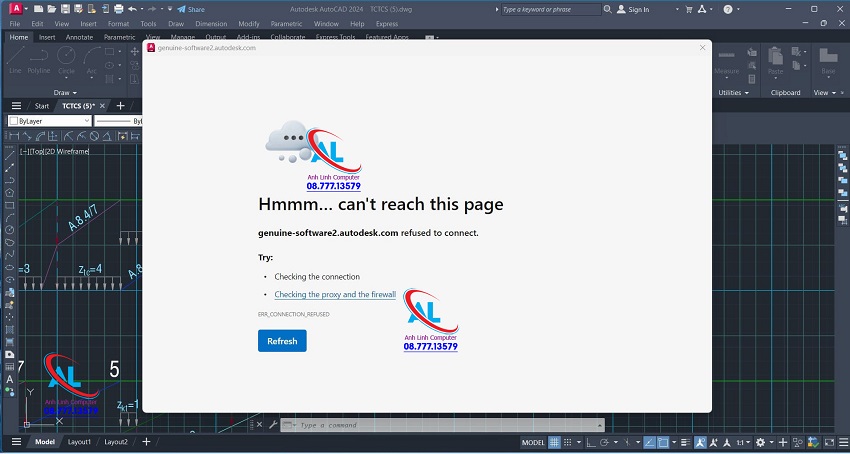
Bạn đang gặp phải lỗi “genuine-software2.autodesk.com refused to connect” khi sử dụng AutoCAD 2024? Đây là lỗi phổ biến liên quan đến vấn đề xác thực phần mềm, thường xảy ra khi hệ thống phát hiện bất thường hoặc lỗi trong quá trình kết nối đến máy chủ Autodesk.
Bài viết này sẽ hướng dẫn chi tiết cách khắc phục lỗi một cách hiệu quả và nhanh chóng.
Nguyên Nhân Gây Ra Lỗi “genuine-software2.autodesk.com Refused to Connect”
- Phần mềm không được kích hoạt đúng cách: AutoCAD không thể kết nối đến máy chủ xác thực của Autodesk.
- Cài đặt mạng hoặc tường lửa: Một số cài đặt mạng hoặc tường lửa ngăn cản việc truy cập vào trang xác thực của Autodesk.
- Phiên bản không hợp lệ: Lỗi này có thể xảy ra nếu bạn sử dụng phiên bản không chính thức hoặc không tương thích.
- Lỗi hệ thống hoặc phần mềm bị hỏng: Một số file hệ thống của AutoCAD bị hỏng hoặc bị xóa bởi phần mềm diệt virus.
Hướng Dẫn Sửa Lỗi “genuine-software2.autodesk.com Refused to Connect”
Bước 1: Tắt Tạm Thời Windows Security và Phần Mềm Diệt Virus
- Mở Windows Security, vào Virus & Threat Protection.
- Chọn Manage Settings, sau đó tắt Real-time Protection.
- Đảm bảo các phần mềm diệt virus khác cũng được tạm thời vô hiệu hóa.
Bước 2: Kiểm Tra Kết Nối Mạng và Tường Lửa
- Tắt tường lửa:
- Mở Control Panel > Windows Defender Firewall.
- Chọn Turn Windows Defender Firewall On or Off, tắt cả hai chế độ.
- Đảm bảo mạng Internet hoạt động ổn định.
Bước 3: Chỉnh Sửa File Hosts
- Mở file hosts theo đường dẫn:
C:\Windows\System32\drivers\etc\hosts. - Xóa dòng nào chứa từ khóa liên quan đến autodesk.com nếu có.
- Lưu file và khởi động lại máy tính.
Bước 4: Xóa Cache và Dữ Liệu Cũ Của Autodesk
- Mở File Explorer, vào các đường dẫn sau và xóa các thư mục liên quan:
- %localappdata%\Autodesk
- %appdata%\Autodesk
- Xóa dữ liệu tạm bằng cách nhấn Windows + R, gõ %temp%, và xóa tất cả file trong thư mục tạm.
Bước 5: Gỡ Cài Đặt và Cài Lại AutoCAD 2024
- Sử dụng Uninstall Tool của Autodesk hoặc Control Panel để gỡ bỏ hoàn toàn AutoCAD 2024.
- Xóa tất cả thư mục còn sót lại tại:
- C:\Program Files\Autodesk
- C:\ProgramData\Autodesk
- Tải lại bộ cài đặt AutoCAD từ trang chính thức của Autodesk và cài đặt lại.
Lưu Ý Khi Sử Dụng AutoCAD 2024
- Sử dụng phiên bản chính thức từ Autodesk để tránh các lỗi xác thực.
- Đảm bảo phần mềm được kích hoạt đúng cách ngay sau khi cài đặt.
- Tránh xóa các file hoặc thư mục quan trọng liên quan đến AutoCAD trong ổ C.
Dịch Vụ Sửa Lỗi AutoCAD Uy Tín, Chuyên Nghiệp
Nếu bạn không thể tự khắc phục lỗi “genuine-software2.autodesk.com refused to connect”, hãy để chúng tôi giúp bạn:
- Hotline/Zalo: 08 777 13579
- Hỗ trợ 24/7: Đảm bảo xử lý nhanh gọn, hiệu quả.
- Bảo hành lâu dài: Giúp bạn yên tâm sử dụng AutoCAD mà không lo phát sinh lỗi.
Tại Sao Chọn Dịch Vụ Của Chúng Tôi?
- Kinh nghiệm lâu năm: Chuyên xử lý các lỗi liên quan đến AutoCAD và phần mềm Autodesk.
- Hỗ trợ tận nơi: Cam kết giải quyết triệt để mọi vấn đề trong thời gian nhanh nhất.
- Giải pháp tối ưu: Đảm bảo phần mềm hoạt động ổn định và an toàn.
Liên hệ ngay để được hỗ trợ sửa lỗi “genuine-software2.autodesk.com refused to connect” trên AutoCAD 2024!